
Erinnerst du dich noch an das fummelige Hantieren mit der Büroklammer, um diese winzige Plastikkarte in dein Handy zu quetschen? Wie oft ist sie dir dabei fast unter das Sofa gefallen? Gute Nachrichten: Diese Zeiten sind (fast) vorbei! Die Zukunft telefoniert und surft digital – mit der eSIM.
Vielleicht hast du gerade deinen neuen Tarif bei uns auf Handytick bestellt und fragst dich jetzt: „Wie bekomme ich diesen Tarif nun auf mein Smartphone, wenn gar keine Post mit einer SIM-Karte kommt?“ Klingt im ersten Moment ungewohnt, oder? Ist es aber absolut nicht! Eine eSIM einzurichten, ist ungefähr so einfach, wie einen digitalen Boarding-Pass für deinen Flug herunterzuladen, anstatt ihn am Schalter auszudrucken. In diesem Beitrag zeigen wir dir Schritt für Schritt, wie du deine neue eSIM in Rekordzeit aktivierst. Schnapp dir dein Handy, lehn dich zurück – wir erledigen das gemeinsam.
Was brauchst du, bevor wir loslegen?
Bevor wir in die Menüs deines Smartphones abtauchen, lass uns kurz checken, ob du alles griffbereit hast. Du brauchst genau drei Dinge:
- Ein eSIM-fähiges Smartphone: Die meisten modernen Geräte (wie iPhones ab dem iPhone XS oder Samsung Galaxy Modelle ab dem S20) haben den kleinen Chip bereits fest auf der Platine verbaut („embedded SIM“).
- Eine aktive WLAN-Verbindung: Da du dein Mobilfunknetz erst noch einrichten musst, brauchst du für den Download des eSIM-Profils zwingend eine stabile Internetverbindung über WLAN.
- Deinen Aktivierungscode (meist ein QR-Code): Diesen hast du von deinem Provider (oder direkt von uns bei Handytick) per E-Mail bekommen oder in deinem Kundenportal gefunden.
Alles da? Perfekt! Dann lass uns starten.
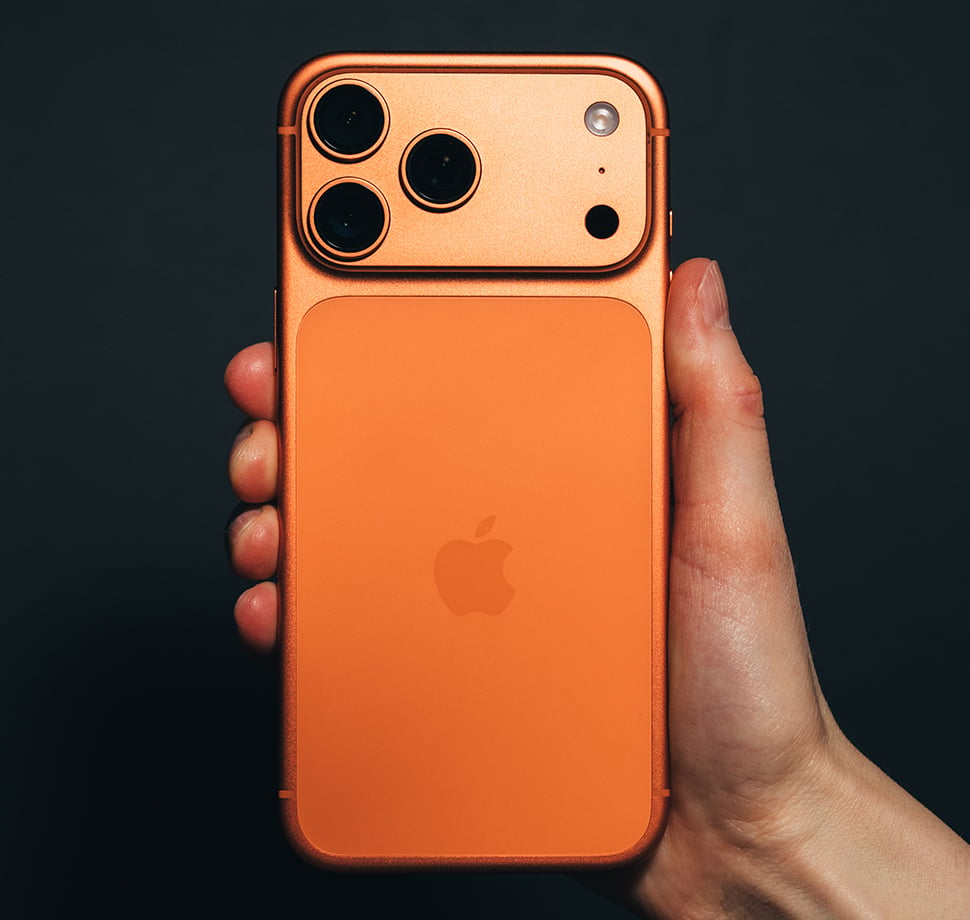
Anleitung: eSIM einrichten auf dem Apple iPhone (iOS)
Du bist im Team Apple unterwegs? Sehr gut. Das iOS-Betriebssystem macht dir die Einrichtung wirklich leicht.
- Öffne die Einstellungen: Tippe auf das graue Zahnrad-Symbol auf deinem Homescreen.
- Gehe zu „Mobilfunk“: Wähle diesen Menüpunkt aus.
- Tarif hinzufügen: Tippe auf den blauen Text „eSIM hinzufügen“ (bei älteren iOS-Versionen steht hier manchmal „Mobilfunktarif hinzufügen“).
- QR-Code scannen: Wähle nun die Option „QR-Code verwenden“. Deine Kamera öffnet sich.
- Einscannen und zurücklehnen: Halte die Kamera einfach über den QR-Code deines Providers. Das iPhone erkennt den Code sofort.
- Bestätigen: Folge den kurzen Anweisungen auf dem Bildschirm. Du kannst deiner neuen Nummer jetzt noch einen Namen geben (z. B. „Privat“, „Arbeit“ oder „Reise“).
Tada! Das war’s schon. Dein iPhone verbindet sich jetzt mit dem Netz.
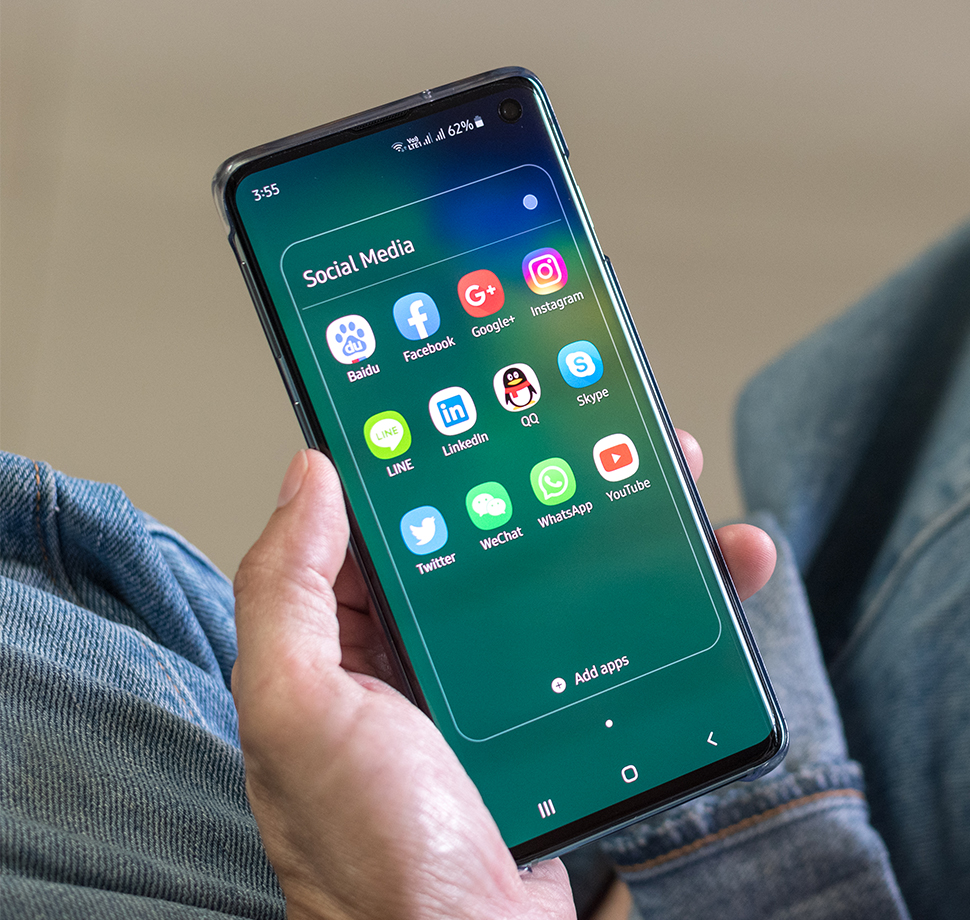
Anleitung: eSIM einrichten auf Android (Samsung, Google Pixel & Co.)
Du hast ein Android-Smartphone? Auch hier ist der Weg zur digitalen SIM-Karte ein absolutes Kinderspiel. Da die Menüs bei Samsung, Google oder Xiaomi manchmal leicht anders heißen, haben wir hier den gängigsten Weg für dich:
- Ab in die Einstellungen: Öffne die Einstellungen deines Smartphones.
- Verbindungen suchen: Tippe auf „Netzwerk & Internet“ (bei Google Pixel) oder auf „Verbindungen“ (bei Samsung).
- SIM-Manager öffnen: Wähle den Punkt „SIM-Kartenverwaltung“ oder direkt das Plus-Symbol neben „Mobilfunknetz“.
- Tarif hinzufügen: Tippe auf „eSIM hinzufügen“ oder „Mobilfunktarif hinzufügen“.
- QR-Code scannen: Wähle aus, dass du einen QR-Code scannen möchtest. Scanne den Code deines Providers vom Bildschirm deines Laptops ab (oder vom Papier, falls du ihn ausgedruckt hast).
- Aktivierung bestätigen: Dein Handy fragt dich jetzt, ob du den Tarif aktivieren möchtest. Ein Klick auf „Bestätigen“ oder „Herunterladen“ – und dein Handy bucht sich ins Netz ein.
Plan B: Was, wenn die Kamera den QR-Code nicht liest?
Manchmal spielt die Technik nicht mit. Vielleicht hast du den QR-Code direkt auf dem Handy geöffnet, mit dem du ihn scannen sollst? (Ein klassischer Anfängerfehler, keine Sorge!).
In diesem Fall kannst du die Daten auch manuell eingeben. Unter dem Feld für den Kamera-Scan findest du sowohl bei Apple als auch bei Android den Button „Details manuell eingeben“. Dein Provider liefert dir in der Mail neben dem QR-Code immer auch eine lange Text- und Zahlenkombination (die sogenannte SM-DP+ Adresse und den Aktivierungscode). Kopiere diese einfach in die entsprechenden Felder – das Ergebnis ist exakt dasselbe.
Hilfe, es klappt nicht! 3 schnelle Erste-Hilfe-Tipps
Du hast alles gemacht, aber oben in der Ecke steht immer noch „Kein Netz“? Keine Panik. Meistens liegt es an einer Kleinigkeit:
- Tipp 1: Der IT-Klassiker. Einmal das Smartphone komplett neu starten. In 90 % der Fälle zwingt das dein Handy dazu, sich neu ins Mobilfunknetz einzuwählen, und das Problem ist gelöst.
- Tipp 2: WLAN-Check. War deine WLAN-Verbindung während des Downloads vielleicht wackelig? Stelle sicher, dass du wirklich online warst.
- Tipp 3: Geduld. Manchmal braucht der Netzbetreiber ein paar Minuten, um die eSIM in seinen Systemen endgültig freizuschalten. Warte einfach eine Viertelstunde ab.
Bereit für die digitale Freiheit?
Siehst du? Eine eSIM einzurichten ist kein Hexenwerk. Kein Gefummel mehr, kein Warten auf die Post – einfach scannen, klicken und lossurfen.
Du bist auf den Geschmack gekommen, hast aber noch gar keinen passenden eSIM-Tarif? Dann schau doch mal bei uns im Shop vorbei! Wir bei Handytick vergleichen für dich die besten Angebote aus Tarifen, Smartphones und Zubehör. Finde jetzt deinen neuen Lieblingstarif – natürlich auch zu 100 % bereit für die eSIM der Zukunft.
Hast du noch Fragen zur Einrichtung oder suchst das perfekte eSIM-fähige Smartphone? Stöbere durch unseren Shop oder schreib uns gerne an – wir helfen dir weiter!